
🎯 摘要
影片剪輯師的最後一道防線是什麼?是 Compressor!
這款 Apple 專業轉碼工具是 Final Cut Pro 協作工作流中不可或缺的一環。本文將帶您精解 Compressor 的核心工作流程:
- 匯入與作業(Job): 了解如何導入多種格式(包括 RAW、環繞音效),並將每個來源檔案定義為一個獨立的轉碼作業。
- 指令套用: 掌握如何使用 預設組(Presets)、目的地(Destinations) 和 轉碼動作(Actions),實現精準的編碼設定。
- 高效交付: 透過批次(Batch)處理、小滴(Droplets)和監看資料夾(Watch Folders),實現轉碼的自動化與批量化,徹底釋放您的 Mac 算力。
告別單次輸出,邁向專業、高效的轉碼交付!
# Compressor #FCPX協作 #影片轉碼 #批量處理 #專業後製
⚙️ Compressor 工作流精解:從匯入到批次轉碼——掌握專業交付的關鍵三步驟
💡 前言:為何 Compressor 是專業交付的必需品?
在影片後製的最終階段,轉碼(Transcoding)是決定檔案品質、大小和相容性的關鍵。雖然 Final Cut Pro 內建了多樣化的輸出選項,但 Compressor 作為專業級轉碼應用程式,提供了高度自定義、批量處理和進階格式支援的能力,是完成專業交付的最終武器。
Compressor 的核心價值在於其批次處理(Batch Processing)能力,能夠在一個工作階段內,將多個來源檔案同時轉換為多種輸出格式。
本指南將帶您深入了解 Compressor 的標準三步驟工作流程,讓您能以最高效率、最精準的設定完成影片交付。
第一部:媒體匯入與作業(Job)設定
轉碼流程始於將來源媒體檔案導入 Compressor。
1. 匯入來源媒體
您可以將各種媒體檔案拖曳到 Compressor 介面中。Compressor 支援的媒體格式遠超一般剪輯軟體:
- 專業格式支援: 包括 Canon Cinema RAW Light 等專業 RAW 格式,以及包含媒體延伸功能的第三方格式。
- 影像與音訊: 支援標準視訊和音訊檔案、影像序列(例如 TIFF 或 EXR 序列),以及專業的環繞音效音訊(Surround Sound Audio)。
- FCPX / Motion 專案: 您也可以直接從 Final Cut Pro 或 Motion 傳送專案到 Compressor,將其作為轉碼作業。
2. 作業(Job)與批次(Batch)的概念
- 作業(Job): 在 Compressor 中,您匯入的每一個來源媒體檔案都被視為一個獨立的作業。每個作業都有自己的屬性,可以在作業檢閱器(Job Inspector)中單獨調整(例如修改起始時間碼、調整中繼資料)。
- 批次(Batch): 一次轉碼會話,包含您添加的所有作業。您最終點擊「開始批次(Start Batch)」將會同時處理這些作業。
專業提示: 在作業檢閱器中,您可以調整該來源檔案的中繼資料註解、時間碼設定,甚至轉碼特定的時間範圍,無需返回剪輯軟體進行範圍選取。
第二部:套用與自定義轉碼指令
為您的作業選擇並自定義轉碼指令,是決定最終輸出品質和格式的關鍵步驟。
1. 轉碼指令的三種形式
Compressor 提供了三種主要方式來定義您的轉碼需求:
- 預設組(Presets): 各種預先配置好的轉碼設定,適用於最常見的格式(例如 H.264、ProRes、特定網站的標準)。
- 目的地(Destinations): 這是一種進階的指令,它結合了預設組和一個轉碼後動作(Post-Transcode Action)。例如:「輸出為 YouTube 格式,並在轉碼完成後自動移動到歸檔資料夾。」
- 新增和修改作業動作(Job Actions): 允許您自定義轉碼完成後自動執行的動作,例如發送到電子郵件、寫入藍光光碟、或執行 AppleScript 腳本,實現工作流的自動化。
2. 轉碼參數的精確調整
Compressor 的核心價值在於其自定義能力。在套用預設組後,您可以在設定檢閱器(Settings Inspector)中對輸出進行微調:
- 影像重定時(Retiming): 精確調整影格速率(Frame Rate)或應用高品質的運動補償。
- 影格大小(Frame Size): 調整輸出解析度,並控制影像縮放的品質(例如應用反鋸齒濾鏡)。
- 編碼細節: 對 H.264 或 HEVC 等編碼器進行深度配置,如設定目標位元率(Target Bitrate)、多道式編碼(Multi-pass Encoding),確保輸出品質與檔案大小的最佳平衡。
第三部:預覽、批次啟動與工作流自動化
當所有作業都配置好轉碼指令後,即可啟動批次處理。
1. 預覽與檢閱(Review)
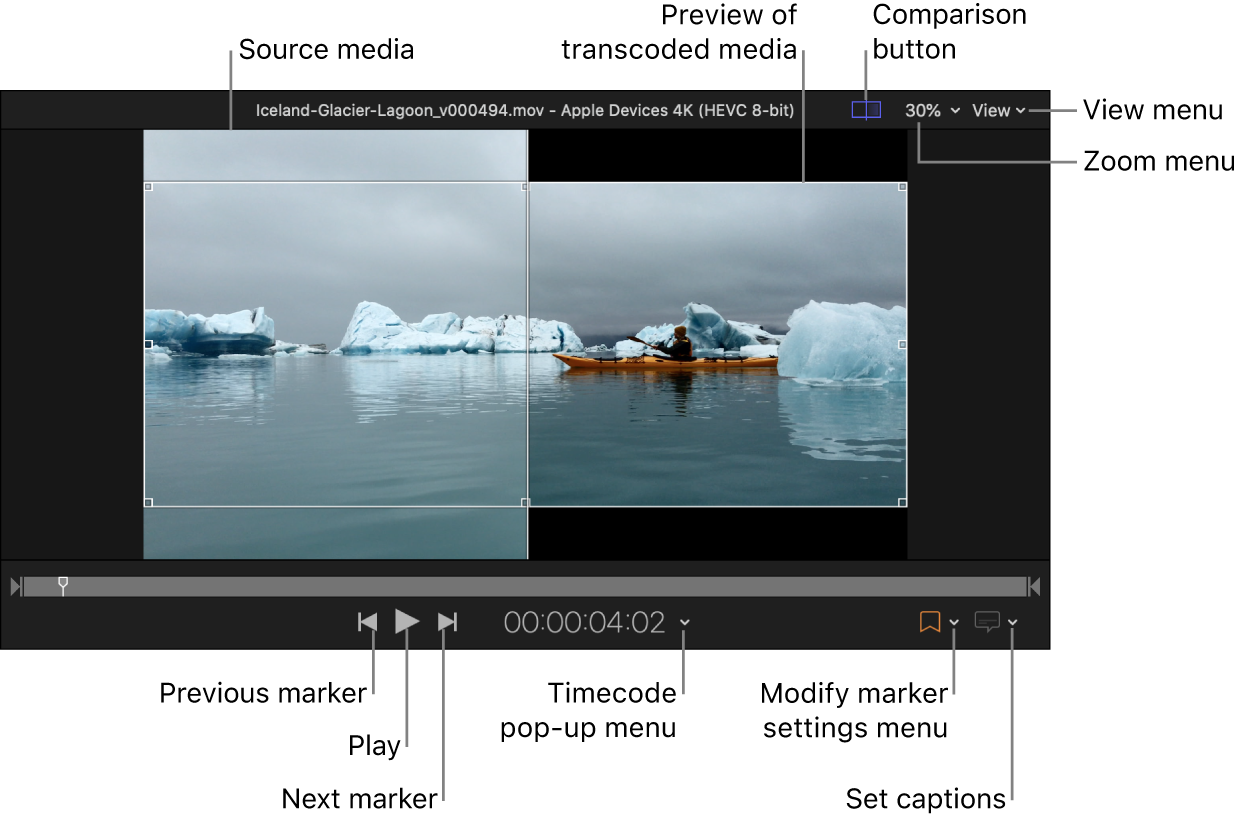
在啟動轉碼前,您可以預覽輸出的效果,特別是當您應用了濾鏡、調整了影格速率或進行了畫質縮放時。同時,在 批次檢閱器 中檢查任何可能出現的錯誤或警告,確保轉碼過程順利。
2. 啟動批次(Start Batch)與監控
點擊「開始批次」按鈕,Compressor 將開始轉碼。您可以在「活動(Active)」檢視中監控進度。Compressor 最強大之處在於其分散式處理能力(Distributed Processing),它能利用網路上的其他 Mac 或 Mac Studio 進行運算,顯著縮短大型批次轉碼的時間。
3. 進階工作流自動化
Compressor 支援多種高級工作流自動化機制,特別適合需要重複轉碼和歸檔的專業環境:
- 小滴(Droplets): 是一種獨立的應用程式圖示,包含了您設定好的轉碼指令。只需將來源媒體檔案拖曳到小滴圖示上,即可自動開始轉碼,無需開啟 Compressor 介面。
- 監看資料夾(Watch Folders): 您可以設定一個資料夾作為「監看資料夾」。任何媒體檔案被拖入此資料夾後,Compressor 將會自動偵測並立即使用預設的指令對其進行轉碼。
結語:將控制權掌握在手中
Compressor 不僅是一個轉碼工具,它更是專業交付的控制中心。透過其清晰的作業-批次結構、豐富的預設組與自定義選項,以及強大的自動化和分散式處理能力,專業剪輯師可以確保每一個輸出的檔案都精確符合交付規格,無需犧牲品質或等待漫長的轉碼時間。
熟練掌握 Compressor 工作流程,是從剪輯師晉升為專業交付專家的必經之路。讓 Compressor 接管轉碼的複雜性,而您只需專注於下一個創意!


0 留言