
摘要
🎥 你是否曾覺得 Final Cut Pro (FCP) 的操作「差一點點」不順手?
那很可能就是因為您還沒優化 FCP 的內建設定!FCP 不僅是一款強大的非線性剪輯軟體,它更允許您透過精密的設定來客製化工作流程,精確控制媒體匯入、播放行為和時間軸剪輯反應。
本文將帶您深入 FCP 的「設定」面板,解密四大關鍵區域:通用偏好、剪輯行為、音訊視覺化,以及預設持續時間。我們將特別教學如何開啟「詳細修剪回饋」實現精確雙畫面剪輯,以及如何利用「參考波形」在調整音量時仍保持音訊的視覺參考。同時,還會提供設定檔跨電腦同步與一鍵重設的實用技巧。
👉 掌握這些隱藏的加速器,讓您的 FCP 成為真正為您量身打造的剪輯座艙!
效率決勝:Final Cut Pro 終極設定指南——解鎖隱藏的工作流加速器
前言:為何設定是 FCP 高效剪輯的第一步?
對於專業的影片剪輯師而言,效率就是生產力。Apple 的 Final Cut Pro (FCP) 憑藉其強大的效能和直覺的磁性時間軸設計,成為許多 Mac 用戶的首選。然而,FCP 的強大不僅在於其核心功能,更在於其允許使用者精確地修改各項設定,以吻合個人化的工作習慣和專案需求。
這些設定決定了原始媒體如何匯入、片段如何在時間軸中播放,以及剪輯工具如何反應。對於新手來說,這是一個快速適應 FCP 邏輯的學習曲線;對於進階用戶來說,這則是優化工作流、解鎖隱藏加速器的關鍵。
本文將全面解析 FCP 的設定面板,帶您從基礎的啟動技巧,到進階的剪輯行為調整,確保您的 FCP 工作環境能夠為您的創意服務。
一、基礎操作與跨電腦同步:設置管理入門
在進入具體的剪輯功能調整之前,我們需要掌握設定的開啟、重設與遷移等基礎管理技巧。
1. 開啟 Final Cut Pro 設定面板
在 FCP 中,所有核心設定都集中在同一個視窗中,透過頂部標籤頁區分功能:
- 操作方式: 選擇頂部選單列的 「Final Cut Pro」>「設定」(Preferences)
- 快捷鍵: 最快捷的方式是按下 Command + 逗號 (,)。
- 導航: 設定視窗頂部通常分為 General(一般)、Editing(剪輯)、Playback(播放)、Import(匯入) 等面板。
2. 重設設定:回到初始狀態的終極解法
當軟體行為出現異常,或者您想將所有自訂設定還原到出廠預設時,重設設定是最快速的診斷方式。
- 操作方式: 在開啟 Final Cut Pro 時,按住 Option + Command 鍵。
- 結果: FCP 會執行重設,並在桌面新增一個名為
VideoAppDiagnostics-FinalCut的檔案,其中包含了您先前的設定記錄,便於追蹤問題。
3. 跨電腦同步設定:維持一致的工作環境
對於經常在多台 Mac 之間移動工作站的剪輯師來說,維持一致的設定至關重要。FCP 允許您直接複製設定檔案。
- 設定檔路徑:
/Users/使用者名稱/Library/Containers/Final Cut Pro/Data/Library/Preferences/com.apple.FinalCut.plist - 操作步驟:
- 在 Finder 中,按住 Option 鍵,然後選擇 「前往 (Go)」>「資源庫 (Library)」(此步驟用於顯示隱藏的 Library 資料夾)。
- 找到並複製名為
com.apple.FinalCut.plist的設定檔。 - 將此檔案複製到另一台 Mac 上的相同路徑。
二、剪輯設定:優化時間軸的視覺與行為回饋
在「剪輯(Editing)」面板中,這些設定直接影響您與時間軸互動的流暢度與精確度。
1. 時間軸操作:精準修剪與無縫接軌
| 設定名稱 | 專業功能解析 | 實務價值 |
|---|---|---|
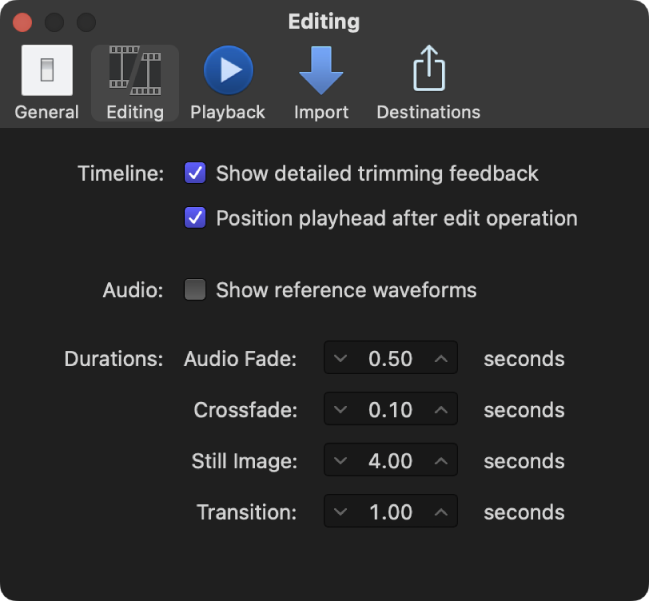
| 顯示詳細修剪回饋 (Show detailed trimming feedback) | 勾選後,在執行修剪 (Trim) 或滾動剪輯 (Roll Edit) 時,檢視器(Viewer)會顯示「雙畫面(two-up)」顯示。 | 提供兩個相鄰片段的結束格和起始格的精確視覺回饋,讓您在不需要放大時間軸的情況下,實現「幀級」(Frame-level)的準確剪輯。 |
| 編輯操作後定位播放頭 (Position playhead after edit operation) | 啟用後,播放頭(Playhead)在執行插入、附加等編輯操作後,會自動定位在上次編輯的末尾。 | 確保您在連續剪輯時,播放頭始終處於下一個編輯點的起點,減少手動移動播放頭的時間,提高工作效率。 |
2. 音訊視覺化:顯示參考波形 (Show reference waveforms)
- 功能: 啟用後,片段音訊部分的背景外觀將顯示「參考波形(Reference Waveform)」。
- 實務應用: 參考波形顯示了實際音訊可能達到的最大視覺解析度。當您調低片段音量時,實際波形會縮小,但參考波形會保持完整,讓您在音量較低時仍能清楚看到音訊的形狀和結構,便於精確對準聲音。
三、預設持續時間:掌握內容的節奏與長度
這組滑桿設定決定了您透過指令或拖放操作建立特定元素時的預設秒數。預先設定好符合專案節奏的數值,能大幅減少後續調整的時間。
| 設定項目 | 專業功能解析 | 建議調整方向 |
|---|---|---|
| 靜態影像 (Still Image) | 靜態影像和凍結影格(Freeze Frame)片段被拖入時間軸時的預設長度。 | 根據您的影片類型調整:新聞或紀錄片可能需要 秒;商業廣告可能只需 秒。 |
| 轉場 (Transition) |
透過指令(如 Command + T)加入影片轉場時的預設長度。
|
專業剪輯多使用 秒的快速轉場;婚禮或抒情片可能使用 秒的較慢轉場。 |
| 音訊淡化 (Audio Fade) | 使用「應用淡化(Apply Fades)」指令時,音訊淡入或淡出的預設持續時間。 | 專業上通常設定為 秒左右,以實現平滑、不突兀的音訊起伏。 |
| 交叉淡化 (Crossfade) | 處理音訊交叉淡化時的預設持續時間。 | 通常與音訊淡化設定相似,用於在兩個音訊片段之間建立流暢的過渡。 |
結語:打造專屬的剪輯座艙
Final Cut Pro 的設定面板,是剪輯師將軟體從通用工具轉化為個人化剪輯座艙的關鍵。透過調整「剪輯」面板的選項,您不僅能讓 FCP 的行為更符合您的直覺,更能獲得更精確的視覺回饋(如詳細修剪回饋與參考波形),從而極大地提升剪輯效率。
高效的剪輯,從優化的設定開始。 現在,請按下 Command + 逗號,開始客製化您的 FCP 環境吧!
您是否想進一步了解 FCP 的「播放(Playback)」設定,例如如何優化背景渲染和影片預覽的效能?


0 留言