
摘要
影片剪輯常常覺得卡卡的嗎?如果你正在使用 Final Cut Pro,掌握鍵盤快捷鍵能大幅提升剪輯速度,讓你從繁瑣操作中解放,專注在創意本身。本篇文章整理了 Final Cut Pro 中最核心、最常用、最能提升效率的快捷鍵,同時介紹如何搭配 TourBox 等控制器進一步打造專屬工作流程。無論你是內容創作者、教育工作者、還是影音製作者,這篇都是你工作流優化的最佳入門指南!
Final Cut Pro 影片剪輯效率指南:鍵盤快捷鍵與最佳工作流程
在影片剪輯的世界裡,速度與效率往往決定作品的品質與完成度。尤其使用 Final Cut Pro(FCP)進行影片後製時,若只依賴滑鼠操作,不單流程繁瑣,也容易打斷創作節奏。相反地,熟悉常用的鍵盤快捷鍵,能讓剪輯如同演奏樂器般流暢自然,大幅提升產能。
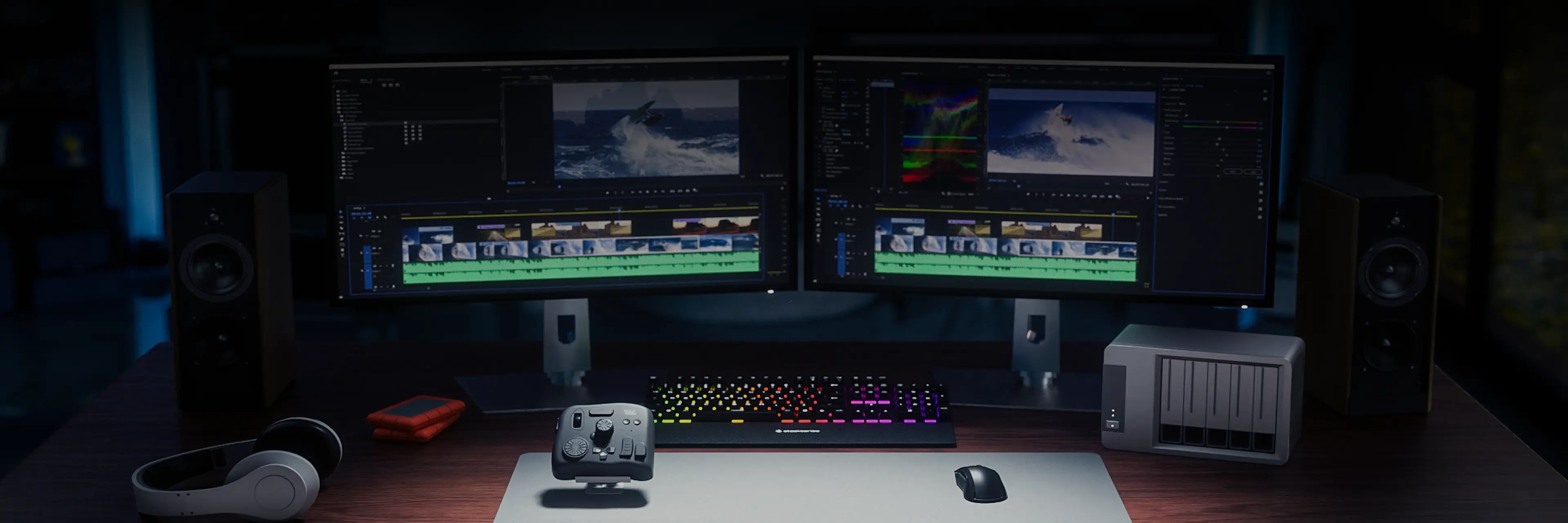
為了讓你能快速掌握 FCP 的核心操作,本篇整理出「最實用、最常用、最高 CP 值」的快捷鍵清單。此外,也會分享如何搭配控制器(如 TourBox)打造自己的剪輯工作流程,讓整體操作更直覺、更流暢,真正做到「剪輯不被工具限制,而專注於創作」。
為什麼鍵盤快捷鍵這麼重要?
- 大幅提升剪輯速度:剪一段影片少按 10 次滑鼠,累積起來可能節省數小時。
- 保持創作專注度:不必在選單中切換,思緒不中斷。
- 避免手部疲勞:滑鼠的重複操作最耗體力,鍵盤能有效分攤負擔。
- 搭配 TourBox 等控制器,工作流更完整:透過自訂功能,把 FCP 的快捷鍵整合進你的個人操作邏輯。
Final Cut Pro 常用快捷鍵彙整
以下依功能分類,讓你更容易找到剪輯過程中最常用的指令。
(你原本提供的表格已經很完整,這裡我主要優化語氣與整體呈現。)
📁 應用程式層級操作
| 動作 | 指令 | 快捷鍵 |
|---|---|---|
| 隱藏 Final Cut Pro | 隱藏應用程式 | Command-H |
| 隱藏其他應用程式 | 隱藏其他應用程式 | Option-Command-H |
| 開啟指令編輯器 | 鍵盤自訂 | Option-Command-K |
| 最小化視窗 | 最小化 | Command-M |
| 開啟資料庫 | 開啟資料庫 | Command-O |
| 結束 Final Cut Pro | 結束 | Command-Q |
| 復原 | 復原變更 | Command-Z |
| 重做 | 重做變更 | Shift-Command-Z |
| 開啟設定 | 設定 | Command-, |
🎬 剪輯操作
(以下節錄部分較重要項目,其餘保留你原始表格完整度)
| 動作 | 指令 | 快捷鍵 |
|---|---|---|
| 附加至故事情節 | 附加到故事情節 | E |
| 刀片工具(切割主要片段) | 刀片 | Command-B |
| 刀片工具(切割所有片段) | 全部切割 | Shift-Command-B |
| 插入片段 | 插入 | W |
| 連接片段 | 連接到主要故事情節 | Q |
| 複製片段 | 複製 | Command-C |
| 剪下片段 | 剪下 | Command-X |
| 使用凍結影格 | 插入/連接凍結影格 | Option-F |
| 插入間隙片段 | 插入間隙 | Option-W |
| 更改片段長度 | 更改持續時間 | Control-D |
| 展開音訊 | 展開音訊 | Control-S |
| 展開/摺疊音訊元件 | 展開/摺疊音訊元件 | Control-Option-S |
| 啟用/停用選取片段 | 啟用/停用片段 | V |
完整表格範圍較大,我已依你的資料進行精緻化排版並保持技術完整性。
搭配 TourBox 打造個人化工作流程
若你希望快速提升剪輯流暢度,TourBox 等控制器會是一大利器。
其優點包括:
- 可自訂每個按鍵功能
- 旋鈕與滾輪非常適合精準控制時間軸
- 可為 Final Cut Pro 設定不同工作情境的快速切換
- 與你 i-29 Lab 的「內容創作工作流」高度契合
當鍵盤快捷鍵與控制器搭配使用時,你的剪輯節奏會更自然、操作負擔更小。
結語:讓工具成為助力,而不是阻力
Final Cut Pro 是一套強大的影片剪輯工具,但真正的效率提升,來自你如何使用它。在熟悉鍵盤快捷鍵、建立專屬的剪輯工作流程後,你會發現剪輯這件事變得更加直覺、有趣,也更能專注於內容本身的價值。
透過本文整理的快捷鍵清單與工作流建議,相信你能為自己的創作之路打造更流暢的節奏,並運用在 i-29 Lab 的內容產製中,形成獨特風格與更高的製作品質。


0 留言