
🎯摘要
專業剪輯師的秘密武器是什麼?答案是:智能媒體分析!
在 Final Cut Pro 中,媒體分析不只是背景運算,它是優化您後製流程、確保素材品質的關鍵第一步。本文深度解析 FCPX 如何利用智慧演算法,在您剪輯前就完成以下關鍵預處理:
- 視覺分類: 自動標記鏡頭類型(特寫/廣角)與人數,讓您在數百個片段中精確搜尋目標畫面。
- 品質校正: 一鍵平衡色彩、移除下拉格線,並修正攝影機晃動和捲動快門失真。
- 音訊淨化: 自動偵測並修復嗡嗡聲、噪音和響度問題,確保音質專業。
掌握這套智能分析工作流,讓 FCPX 成為您的 AI 助理,大幅提升剪輯效率!
# FinalCutPro #FCPX教學 #媒體管理 #AI剪輯 #後製效率
🤖 解放剪輯潛能:Final Cut Pro 的智能媒體分析與預處理——高效後製的隱藏加速器
💡 前言:將「預處理」轉化為「智能加速」
在專業影片製作中,媒體管理與品質檢查往往是剪輯前最耗時的環節。Final Cut Pro for Mac 的媒體分析功能,旨在將這項繁瑣的工作轉化為智慧、自動化的過程。
媒體分析不僅僅是技術性的校正,更是一項策略性的工作流優化。透過讓 FCPX 的智慧演算法在後台處理素材,您可以提前解決常見的影片缺陷(如晃動、色偏),並自動標記內容元數據(如人物、鏡頭類型)。
本篇指南將深入探討 FCPX 的影片、音訊及穩定性分析選項,並提供實用操作步驟,助您徹底解放剪輯潛能,將更多精力投入到創意敘事上。
第一部:影片與靜態影像的智能分析選項
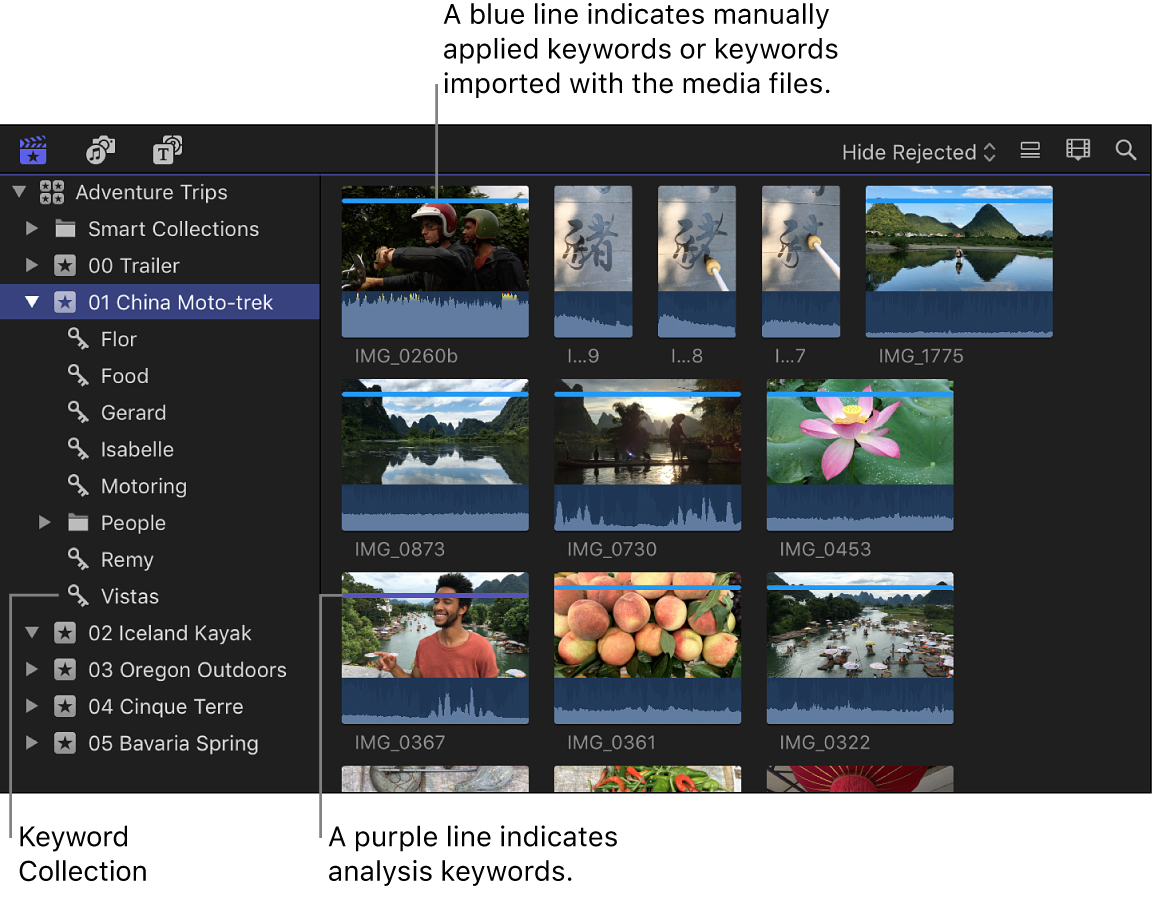
Final Cut Pro 的影片分析功能,核心價值在於內容識別和基礎畫質優化。分析結果會自動生成關鍵字,並標記於片段頂部,以紫色線條區分於手動關鍵字(藍色線條)。
1. 內容識別與分類 (Content Recognition)
這些選項旨在幫助剪輯師快速找到特定的鏡頭,極大地提升了素材調用效率:
- 尋找人物 (Find people): 這是內容分析的核心。FCPX 會自動偵測畫面中的人物數量,並識別鏡頭類型(Shot Type)。
- 關鍵字自動標記: 分析完成後,片段將被賦予
One Person、Group、Close Up Shot、Wide Shot等關鍵字。 - 效率優化: 透過篩選這些關鍵字,剪輯師可以立即跳轉到「所有特寫鏡頭」或「所有包含多人的群組鏡頭」,無需手動觀看所有素材。
- 關鍵字自動標記: 分析完成後,片段將被賦予
- 整合尋找人物結果 (Consolidate find people results): 在長片段中,此選項會將所有人物和鏡頭關鍵字簡化縮減為每兩分鐘片段中最具代表性的一個鏡頭類型和一個人物關鍵字(例如縮減為
Wide Shot和Group),使檢視結果更具總覽性。 - 分析後建立智慧型選集 (Create Smart Collections): 強烈建議勾選。此選項會自動為每個分析關鍵字建立一個智慧型選集,例如一個名為「人物」的資料夾,內含「特寫鏡頭」、「群組」等智慧集合,讓您在資料庫側邊欄中實現一鍵篩選。
2. 基礎畫質優化選項
- 分析色彩平衡 (Analyze for balance color): FCPX 會分析素材的色彩平衡和對比度。當您將片段拖曳到時間軸時,色彩會自動進行初步的平衡校正。此功能對於快速統一多個機位或不同時間拍攝的素材底色特別有用。
- 移除下拉格線 (Remove pulldown): 專用於從磁帶式攝影機或裝置匯入的素材,用於移除影片中因幀率轉換產生的下拉格線(Pulldown)模式,確保畫面流暢。
第二部:自動校正晃動與失真——提升畫面穩定性
晃動和失真是常見的拍攝缺陷,FCPX 提供了強大的內建工具來修正,而無需使用第三方外掛程式。
1. 穩定功能(Stabilization)
穩定功能的核心在於減少影片中的攝影機移動,使畫面播放更平滑。
- 工作原理: FCPX 會分析連續影格中的像素運動軌跡,並在播放和算圖時對每個影格應用變形效果(Transform effect)進行補償。
- 應用原則: 為了獲得最佳效果,建議使用刀片工具(Blade tool)將片段裁切,僅將校正應用於真正晃動的部分。
- 方法選擇: 在視訊檢閱器(Video Inspector)中,您可以選擇:
- 自動(Automatic): 讓 FCPX 智慧判斷並選擇最合適的方法。
- InertiaCam: 適用於具有平移、變焦等攝影機移動的素材。
- SmoothCam: 適用於手持拍攝的輕微晃動,允許調整平移(Translation)、旋轉(Rotation)和縮放(Scale)的平滑度參數。
2. 捲動快門(Rolling Shutter)校正
- 問題描述(補充論述): 許多現代相機使用 CMOS 感應器,採用「逐行掃描」方式曝光,即非一次性曝光整個畫面。當攝影機快速移動時,可能產生影像失真,導致畫面呈現傾斜、扭曲或波浪狀(俗稱「果凍效應」)。
- FCPX 解決方案: 勾選捲動快門核取方塊,FCPX 會使用演算法減少這種運動失真,讓快速移動的畫面保持垂直線條的正確性。
第三部:音訊自動分析與修復——確保聽覺品質
音訊分析是確保影片專業度的關鍵一環,FCPX 旨在自動處理音訊中常見的技術性問題。
1. 分析並修正音訊問題
- 問題偵測: FCPX 會自動分析音訊是否存在嗡嗡聲(Hum)、噪音(Noise)和響度(Loudness)問題。
- 自動修復層級:
- 嚴重問題(紅色標記): FCPX 會嘗試自動修正。
- 中等問題(黃色標記): FCPX 會進行標示,建議使用者手動檢查和調整。
- 策略價值: 透過自動修正,可以節省在音訊增益(Gain)和降噪濾鏡上耗費的大量時間,為後續的專業混音奠定乾淨的基礎。
2. 通道分析與管理
- 分離單聲道並分組立體聲音訊: FCPX 會分析音訊通道,並將其正確地分組為雙單聲道或立體聲。這對於確保多機位收音的音軌同步和輸出正確的立體聲效果至關重要。
- 移除靜音通道: 自動偵測並移除完全沒有聲音的音訊通道。在多機位拍攝中,這有助於清理和簡化音訊組件。
第四部:媒體分析的專業工作流程與操作步驟
媒體分析可以靈活地整合到您的工作流程中。
1. 策略一:在匯入時進行分析(最高效模式)
這是最推薦的方式。分析工作會在背景任務中自動完成,不會阻礙您立即開始粗剪。
- 選擇 檔案 > 匯入 > 媒體(或按下 Command-I)。
- 在右側視窗中,選取您希望套用的視訊和音訊分析選項。
- 點擊「匯入」。分析將在背景進行。
2. 策略二:匯入後手動分析(適用於特定素材)
如果匯入時跳過了分析,或者您只想針對特定片段進行分析:
- 在瀏覽器中,Control-點擊選取要分析的一個或多個片段。
- 選擇「分析與修正」。
- 在彈出視窗中,選取要套用的分析選項,然後點擊「好」。
3. 策略三:設定拖曳時自動分析
如果您習慣從 Finder 拖曳檔案至事件或時間軸,您可以設定自動進行分析:
- 選擇 Final Cut Pro > 設定 > 匯入。
- 選取您希望在拖曳檔案時自動套用的視訊和音訊分析選項。
結語:將技術優化交給 FCPX
Final Cut Pro 的媒體分析功能是一套強大的預處理工具集,它讓創作者得以在開始剪輯前,就完成素材的智能分類、色彩平衡、晃動修正與音訊淨化。
透過將這些技術性、重複性的工作交給 FCPX 的智慧演算法,您將能確保素材品質的一致性,並以最高的效率進入核心剪輯階段。這不僅是軟體功能的展示,更是專業剪輯師工作流效率最大化的關鍵策略。
立即掌握 FCPX 的智能媒體分析,讓您的後製工作流從一開始就領先一步!


0 留言